Before creating a pull request from a fork, fork the upstream repository and push your changes to a branch in your fork. See Bifurcar un repositorio.
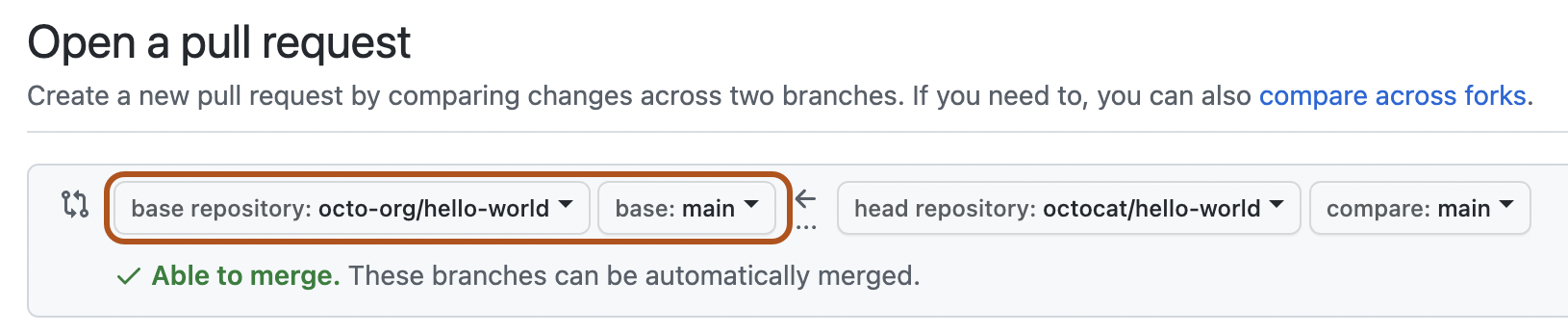
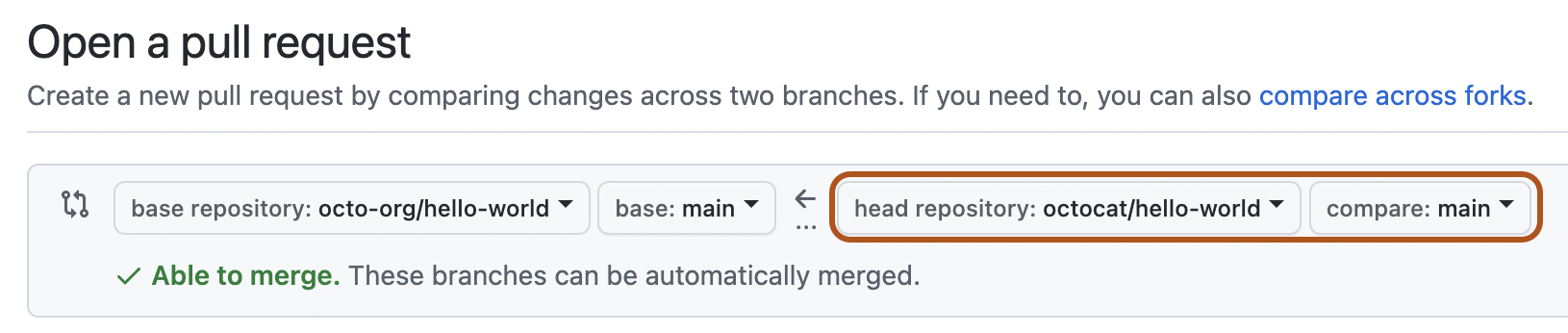
In a pull request from a fork, the base branch is where you want to merge your changes, and the compare branch is the branch in your fork that contains your changes. See Crear una solicitud de incorporación de cambios.
Nota:
Para abrir una solicitud de cambios en un repositorio público, debes tener acceso de escritura a la rama principal activa o a la rama de origen, o en caso de los repositorios propiedad de una organización, debes ser miembro de la organización propietaria del repositorio para hacerlo.
-
Navigate to the original repository where you created your fork.
-
Encima de la lista de archivos, en el banner amarillo, haz clic en Comparar y solicitud de incorporación de cambios para crear una solicitud de incorporación de cambios para la rama asociada.

-
On the page to create a new pull request, click compare across forks.

-
In the "base branch" dropdown menu, select the branch of the upstream repository where you want to merge changes.
-
In the "head fork" dropdown menu, select your fork. Then, use the "compare branch" dropdown menu to select the branch where you made your changes.
-
Escribe un título y una descripción para tu solicitud de extracción.
-
En las bifurcaciones propiedad de los usuarios, si quiere que alguien con acceso de inserción al repositorio ascendente realice cambios en la solicitud de incorporación de cambios, seleccione Allow edits from maintainers (Permitir ediciones de los mantenedores).
Advertencia
Si la bifurcación contiene flujos de trabajo de GitHub Actions, la opción es Allow edits and access to secrets by maintainers. El permitir las ediciones en la rama de una bifurcación que contiene flujos de trabajo de GitHub Actions también permite que un mantenedor edite los flujos de trabajo del repositorio, lo cual podría revelar los valores de los secretos y otorgar acceso a otras ramas potencialmente.
-
Para crear una solicitud de incorporación de cambios que esté lista para revisión, haga clic en Crear solicitud de incorporación de cambios. Para crear un borrador de una solicitud de incorporación de cambios, use el menú desplegable y seleccione Crear solicitud de incorporación de cambios de borrador, y después haga clic en Solicitud de incorporación de cambios de borrador. Si eres miembro de una organización, es posible que tengas que solicitar acceso a borradores de solicitudes de incorporación de cambios de un propietario de la organización. Consulta Solicitudes de incorporación de cambios.


Sugerencia
Después de crear una solicitud de cambios, puedes pedir a una persona concreta que revise los cambios propuestos. Para más información, consulta Solicitar una revisión de solicitud de extracción.