Um in einen Pull-Request-Branch zu committen, der aus einem Fork erstellt wurde, benötigen Sie Push-Zugriff auf das Basis-Repository, die Erlaubnis des Pull-Request-Erstellers und einen Fork in Ihrem Besitz ohne Branch-Einschränkungen, die Ihren Push verhindern. Nur der Ersteller des Pull Requests kann Änderungen an seinem Fork zulassen. Siehe Allowing changes to a pull request branch created from a fork.
-
Navigieren Sie auf GitHub zu dem Fork, in dem der Pull-Request-Branch erstellt wurde.
-
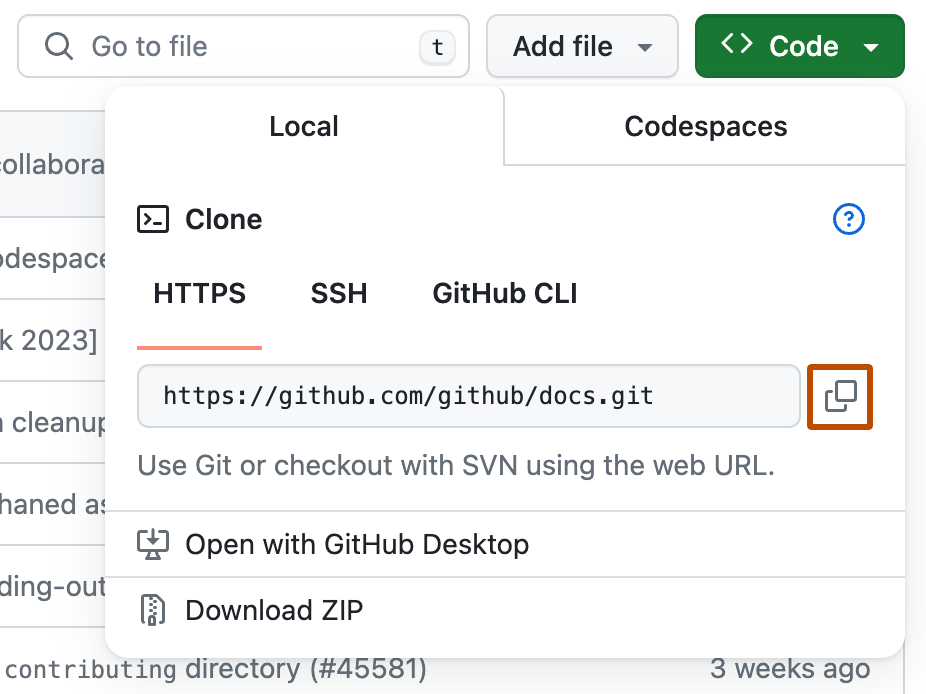
Klicke oberhalb der Liste der Dateien auf Code.

-
Kopiere die URL für das Repository.
-
Um das Repository mit HTTPS zu klonen, klicken Sie unter "HTTPS" auf .
-
Wenn du das Repository mithilfe eines SSH-Schlüssels klonen möchtest, einschließlich eines Zertifikats, das von der SSH-Zertifizierungsstelle deiner Organisation ausgestellt wurde, wähle SSH und dann aus.
-
Um ein Repository über die GitHub CLI zu klonen, klicke auf GitHub CLI und dann auf .
-
-
Öffnen Sie Ihr Terminal oder Git Bash.
-
Wechseln Sie in das Verzeichnis, in das Sie den Fork klonen möchten.
cd open-source-projects -
Klonen Sie den Fork, und wechseln Sie dann in das geklonte Repository.
git clone https://github.com/USERNAME/FORK-OF-THE-REPOSITORY cd FORK-OF-THE-REPOSITORY -
Sehen Sie sich den Vergleichs-Branch des Pull Requests an. Um den Compare-Branch zu finden, öffnen Sie den Pull Request und prüfen Sie den Branch, der oben auf der Seite angezeigt wird.
git checkout TEST-BRANCH -
Nehmen Sie Ihre Änderungen vor, und stufen Sie sie auf, und übernehmen Sie sie.
git add . git commit -m "YOUR-COMMIT-MESSAGE" -
Übertragen Sie Ihren Commit in den Pull-Request-Branch.
git push origin TEST-BRANCH


Ihre neuen Commits erscheinen im ursprünglichen Pull Request auf GitHub.com.