Before creating a pull request from a fork, fork the upstream repository and push your changes to a branch in your fork. See Dupliquer un référentiel.
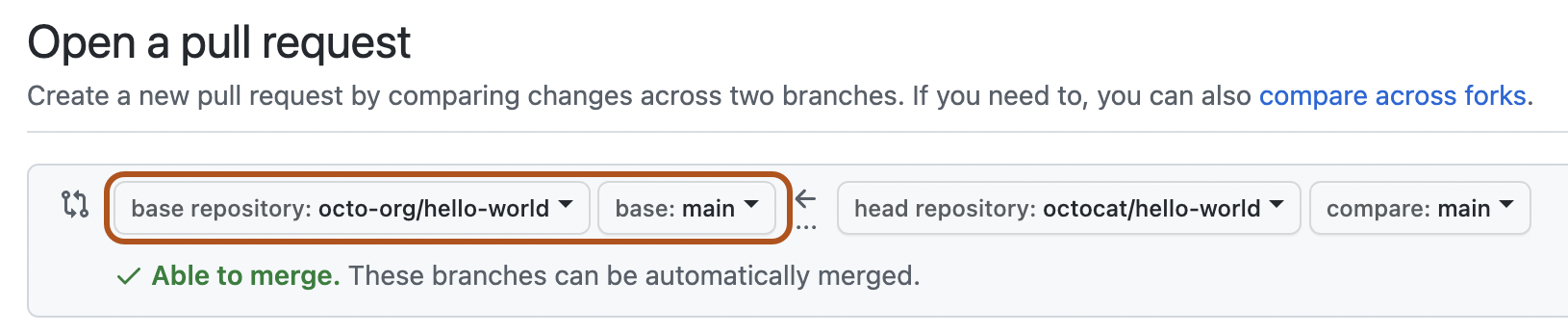
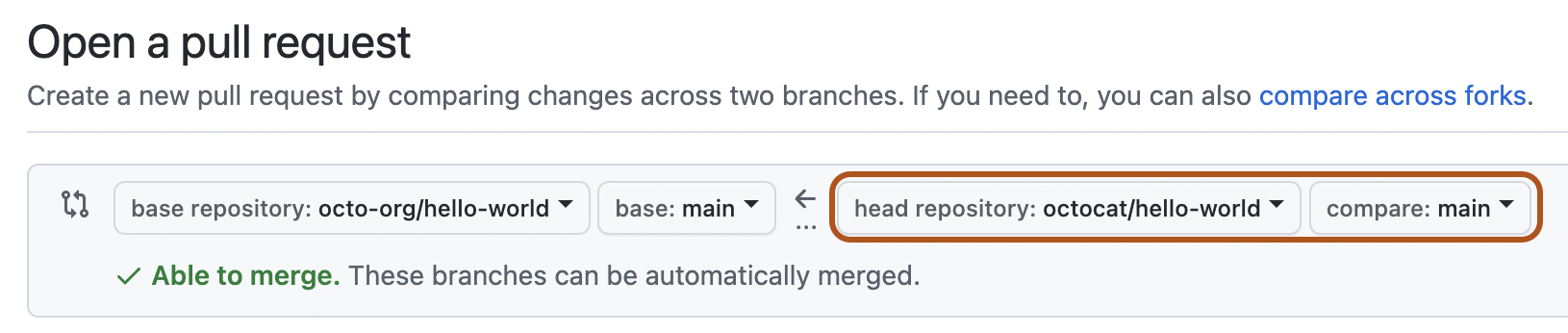
In a pull request from a fork, the base branch is where you want to merge your changes, and the compare branch is the branch in your fork that contains your changes. See Création d’une pull request.
Remarque
Pour ouvrir une demande d'extraction dans un dépôt public, vous devez avoir un accès en écriture à l'en-tête ou à la branche source ou, pour les dépôts appartenant à une organisation, vous devez être membre de l'organisation qui possède le dépôt pour ouvrir une demande d'extraction.
-
Navigate to the original repository where you created your fork.
-
Au-dessus de la liste des fichiers, dans la bannière jaune, cliquez sur Comparer et créer une demande de tirage afin de créer une demande de tirage pour la branche associée.

-
On the page to create a new pull request, click compare across forks.

-
In the "base branch" dropdown menu, select the branch of the upstream repository where you want to merge changes.
-
In the "head fork" dropdown menu, select your fork. Then, use the "compare branch" dropdown menu to select the branch where you made your changes.
-
Entrez un titre et une description pour votre demande de tirage.
-
Sur les duplications appartenant à l’utilisateur, si vous souhaitez autoriser toute personne disposant d’un accès push au dépôt en amont à apporter des modifications à votre demande de tirage, sélectionnez Autoriser les modifications des mainteneurs.
Avertissement
Si votre duplication contient des workflows GitHub Actions, l’option est Autoriser les mainteneurs à apporter des modifications et à accéder aux secrets. L’autorisation de modifier sur la branche d’une duplication qui contient des workflows GitHub Actions autorise également le mainteneur à modifier les workflows du dépôt dupliqué, ce qui peut révéler des valeurs de secrets et accorder l’accès à d’autres branches.
-
Pour créer une demande de tirage (pull request) prête à être examinée, cliquez sur Créer une demande de tirage. Pour créer un brouillon de demande de tirage, utilisez la liste déroulante et sélectionnez Créer un brouillon de demande de tirage, puis cliquez sur Brouillon de demande de tirage. Si vous êtes membre d’une organisation, vous devrez peut-être demander l’accès au brouillon des demandes de tirage à partir d’un propriétaire d’organisation. Consultez Requêtes de tirage.


Conseil
Après avoir créé une demande de tirage, vous pouvez demander à une personne spécifique de regarder les changements que vous proposez. Pour plus d’informations, consultez « Demande d’examen de requête pull ».